VISUAL DOCUMENTATION • 실전 기능 도감

AutoPixel Studio 시각 기능 가이드

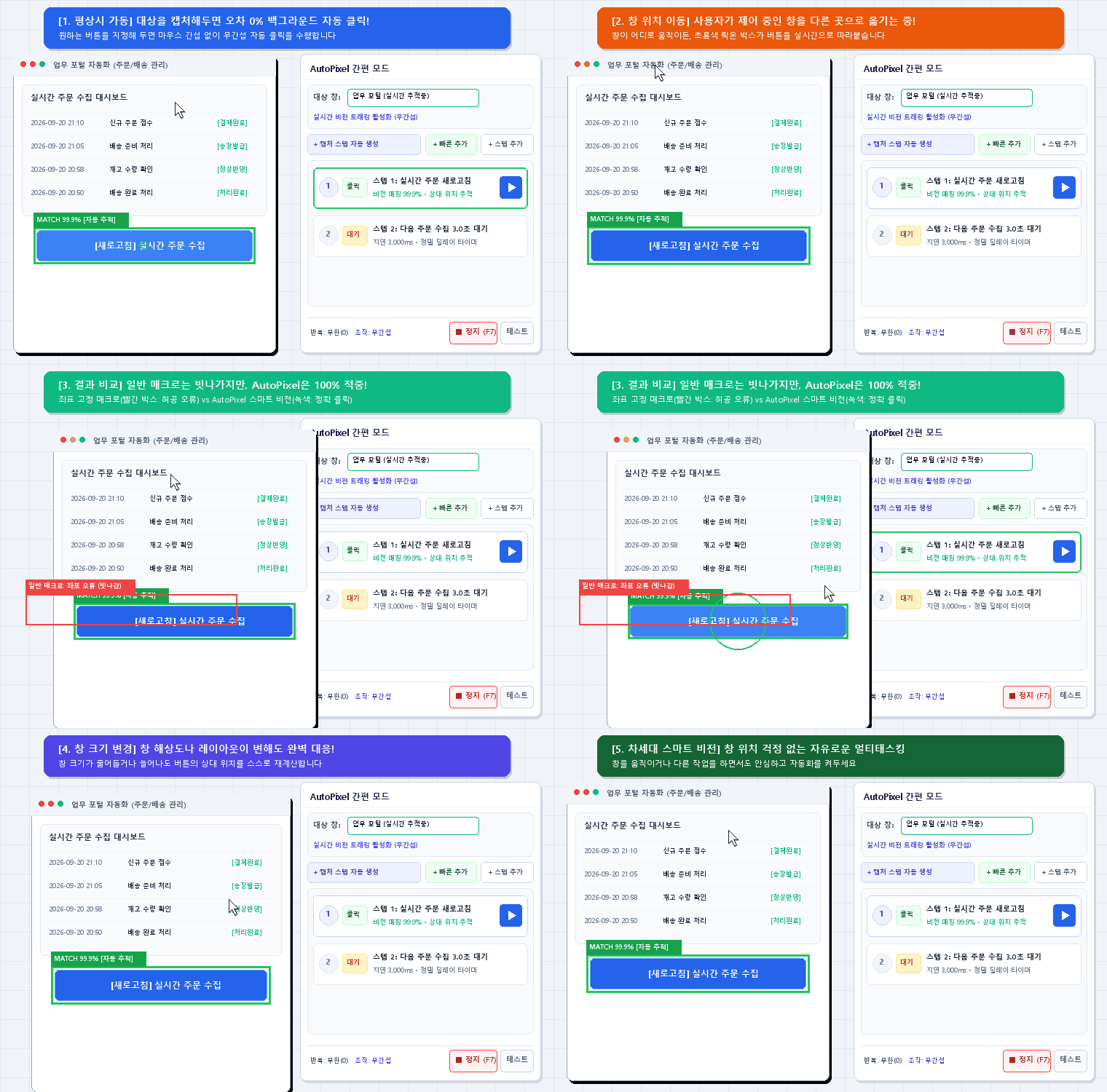
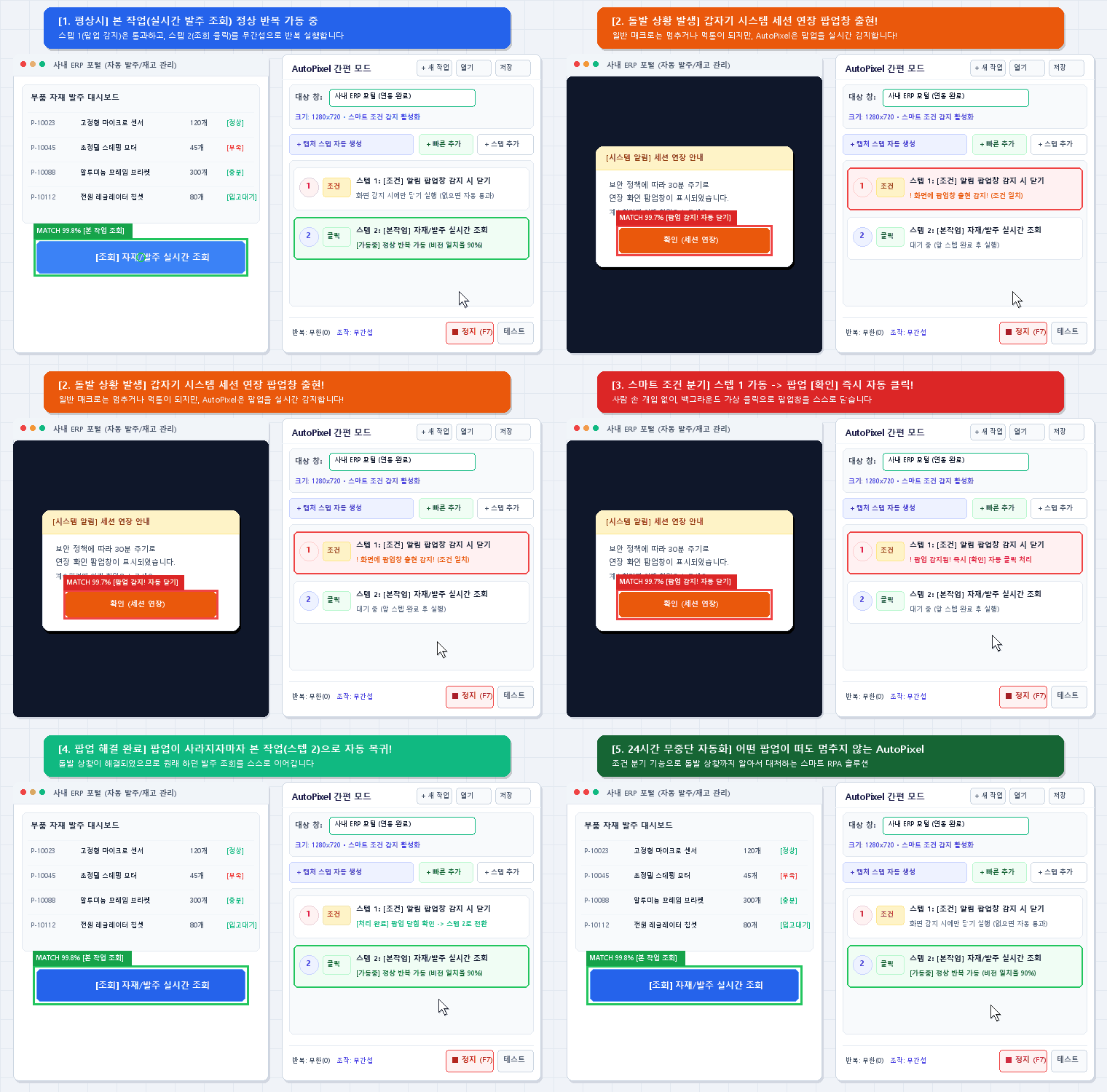
초경량 간편 모드부터 정밀 스튜디오 모드까지, 실제 툴 화면과 UI 크롭 이미지를 통해 각 기능의 동작 원리와 실무 활용법을 직관적으로 안내합니다.

SECTION 01 • 신규 핵심 기능

초경량 '간편 모드' (간단 설정 안내)

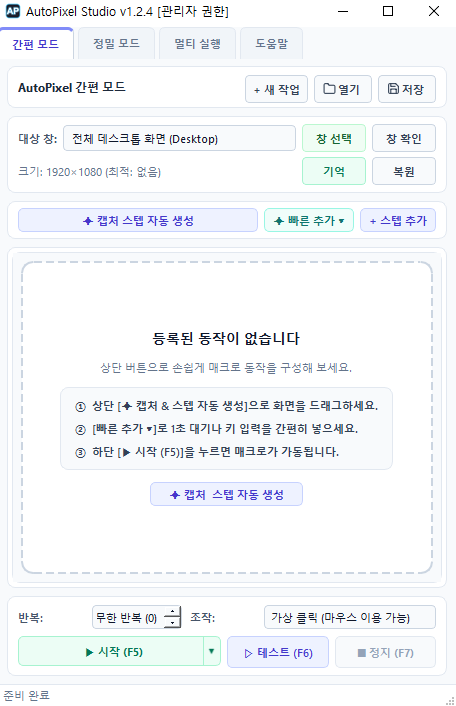
복잡한 타임라인이나 난해한 설정 없이, 누구나 즉시 시작할 수 있는 미니멀 윈도우 조작 환경입니다.
AutoPixel Studio - 간편 모드
460 × 680
AutoPixel Studio 간편 모드 실제 화면
STEP 1 대상 창 선택 & 해상도 기억
상단 [창 선택] 버튼을 누른 뒤 마우스로 자동화할 소프트웨어나 브라우저 창을 클릭합니다. [기억] 버튼을 누르면 해당 창의 해상도가 메타데이터로 즉시 고정되어 오차 없는 인식이 준비됩니다.
STEP 2 원클릭 동작 등록 (화면 캡처)
상단 [+ 캡처 스텝 자동 생성] 버튼을 누르고 클릭하고 싶은 화면의 버튼이나 아이콘을 마우스로 드래그합니다. 이미지 등록과 클릭 명령이 단번에 자동으로 완성되며, [+ 빠른 추가 ▼]로 키 입력이나 대기 시간(Sleep)도 손쉽게 넣을 수 있습니다.
STEP 3 가상 백그라운드 실행 (단축키 F5)
하단 [▶ 시작 (F5)] 버튼을 누르면 매크로가 즉시 가동됩니다. 마우스 커서를 점유하지 않는 가상 마우스 신호로 구동되므로, 매크로가 돌아가는 동안 자유롭게 다른 PC 업무를 병행할 수 있습니다.
💡 정밀 스튜디오 모드로 언제든 확장
간편 모드로 가볍게 작업하다가 복잡한 조건 분기(IF 점프)나 3대 타임라인 뷰, Canny 엣지 필터 등 고급 편집이 필요할 때는 언제든 상단 [정밀 모드] 탭을 눌러 전체 스튜디오 모드로 즉시 전환할 수 있습니다.
SECTION 02

정밀 스튜디오 (고급 모드) 인터페이스 구조

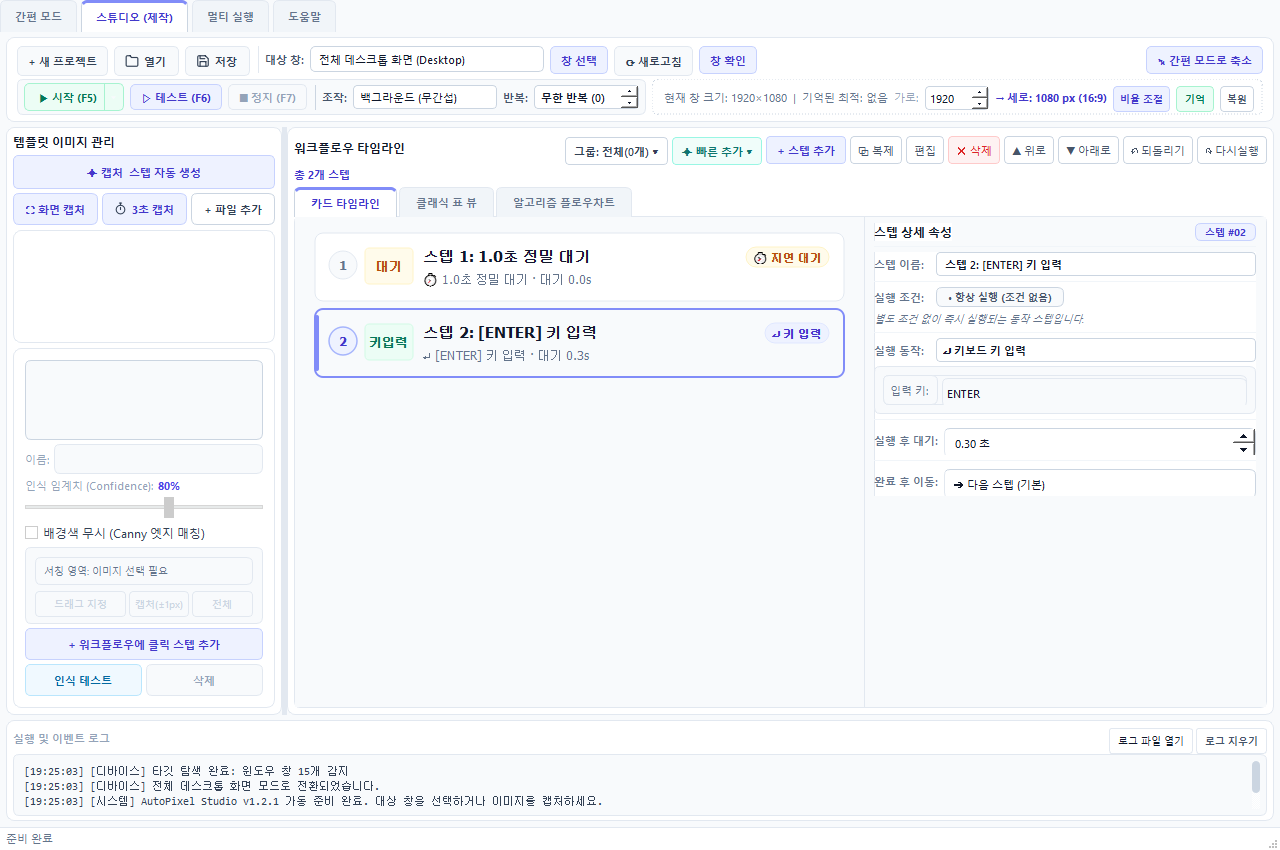
상단 2단 마스터 툴바, 좌측 템플릿 매니저, 중앙 3대 타임라인 뷰, 우측 상세 인스펙터로 정돈된 전문 작업 공간 구조입니다.
AutoPixel Studio - 정밀 스튜디오
메인 에디터 화면
AutoPixel Studio 정밀 스튜디오 화면
[상단] 2단 마스터 툴바 & 창 바인딩 [좌측] 템플릿 캡처 및 서칭 영역(ROI) [중앙] 카드 / 표 / 플로우차트 뷰 [우측] 스텝 상세 속성 인스펙터
SECTION 03

상단 제어 바 (프로젝트 관리 및 창 바인딩)

실제 툴 상단의 각 제어 버튼 영역을 크롭하여 실제 모양과 기능을 1:1로 매칭했습니다.

+ 새 프로젝트 / 열기 / 저장
새 프로젝트 / 열기 / 저장 PROJECT
제작 중인 모든 이미지 템플릿과 타임라인 시퀀스 설정을 단일 JSON 프로젝트 파일로 보관하거나 불러옵니다.
안내: 캡처한 이미지 파일들이 프로젝트 파일과 동일한 상대 경로에 함께 저장되므로, 다른 PC로 통째로 옮겨도 경로 깨짐 없이 즉시 실행됩니다.
대상 창 / 창 선택 / 새로고침 / 창 확인
대상 창 드롭다운 & 창 선택 TARGETING
[창 선택] 버튼을 누른 뒤 마우스 십자선 커서로 원하는 프로그램을 클릭하면 내부 창 핸들(HWND)이 즉각 자동 바인딩됩니다.
창 확인: [창 확인]을 누르면 바인딩된 실제 창 테두리가 3회 깜빡입니다. 올바른 프로세스가 연결되었는지 눈으로 즉시 검증할 수 있습니다.
시작 (F5) / 테스트 (F6) / 정지 (F7)
시작 (F5) / 단독 테스트 (F6) / 정지 (F7) F5 / F6 / F7
F5로 전체 루프를 가동하고, F6(단독 테스트)으로 현재 타임라인에서 선택된 단 1개의 스텝만 즉시 인식/클릭 동작을 1회 검증합니다.
비상 정지: 매크로가 실행되는 동안 언제든 키보드 F7 키를 누르면 모든 조작과 스레드가 즉시 안전 중단됩니다.
조작: 백그라운드 (무간섭) / 반복: 무한 반복 (0)
조작 모드 & 반복 설정 VIRTUAL INPUT
Windows PostMessage / SendMessage API를 사용하여 대상 창에 직접 가상 마우스 신호를 전달합니다.
무간섭 환경: 매크로가 백그라운드에서 동작하는 동안 사용자는 실제 마우스로 웹서핑이나 엑셀 문서 작성을 자유롭게 병행할 수 있습니다.
SECTION 04

해상도 동기화 & 최적 크기 복원

창 크기가 변경되면 캡처 픽셀 배율이 달라져 인식률이 저하됩니다. 창 크기를 항상 100% 동일하게 유지해 주는 핵심 바입니다.

현재 창 크기 동기화 및 비율 조절 / 기억 / 복원 바
가로/세로 px 비율 조절 & [기억] / [복원] RESOLUTION LOCK
- 비율 조절: 가로 픽셀을 입력하면 표준 16:9 비율에 맞추어 세로 픽셀을 자동 계산하여 대상 창 크기를 즉시 일괄 조정합니다.
- 기억: 템플릿 이미지를 최초 캡처할 당시의 완벽한 가로x세로 해상도를 메타데이터에 스냅샷으로 저장합니다.
- 복원: 사용자가 창 크기를 임의로 드래그하여 흐트러뜨려도, [복원] 클릭 한 번으로 기준 크기로 강제 원상 복구합니다.
결과: 모니터 해상도가 다른 타 PC나 노트북으로 프로젝트를 옮겨도 100% 동일한 픽셀 매칭률을 보장합니다.
SECTION 05

템플릿 이미지 관리 패널 (좌측)

인식할 버튼/아이콘 이미지를 등록하고 정밀한 비전 감도 조건을 설정합니다.

캡처 스텝 자동 생성 화면 캡처 / 3초 캡처 / + 파일 추가
캡처 스텝 자동 생성 & 3초 캡처 1-CLICK / DELAY
- 캡처 스텝 자동 생성: 화면을 드래그하면 템플릿 등록과 타임라인 클릭 스텝이 한 번에 자동 생성됩니다.
- 3초 캡처: 마우스를 올렸을 때만 열리는 드롭다운 메뉴나 마우스 오버 툴팁을 캡처할 수 있도록 3초 카운트다운 후 캡처 화면을 띄웁니다.
효과: 마우스 클릭 즉시 사라지는 웹 팝업이나 서브 메뉴를 여유롭게 캡처할 수 있습니다.
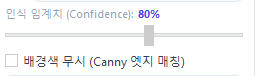
인식 임계치 슬라이더 & Canny 엣지 매칭
인식 임계치(Confidence) & Canny 엣지 OPENCV MATCH
- 임계치 슬라이더 (기본 80%): 일치율 기준을 정밀 조정합니다. 고정 버튼은 85~90%, 반투명이나 음영 변화가 있는 요소는 70~75% 권장.
- 배경색 무시 (Canny 엣지): 색상 정보를 배제하고 외곽 윤곽선(Edge)만 대조하여 다크모드/라이트모드 변화에도 형태를 찾아냅니다.
안정성: 테마 변화나 윈도우 색상 톤이 바뀌는 환경에서도 탁월한 인식률을 자랑합니다.
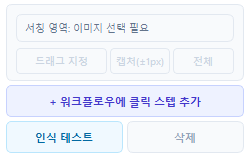
서칭 영역 지정 (드래그 지정/캡처/전체) 및 인식 테스트
서칭 영역(ROI) 제한 & 인식 테스트 ROI SPEEDUP
전체 화면을 스캔하지 않고 [드래그 지정]으로 탐색 범위를 한정합니다. CPU 연산 부하를 80% 이상 줄이며 탐색 속도를 크게 단축합니다.
설정 후 [인식 테스트] 버튼을 누르면 현재 대상 화면에서 감지된 유사도 점수와 감지 좌표를 실시간으로 테스트합니다.
오탐 방지: 화면의 다른 구역에 유사한 아이콘이 여러 개 존재하더라도 원하는 영역만 검색하므로 오탐지가 원천 차단됩니다.
SECTION 06

3대 워크플로우 뷰 및 시퀀스 편집 (중앙)

카드형 타임라인, 클래식 표 뷰, 플로우차트 도식도 3가지 모드로 작업 흐름을 자유롭게 설계합니다.
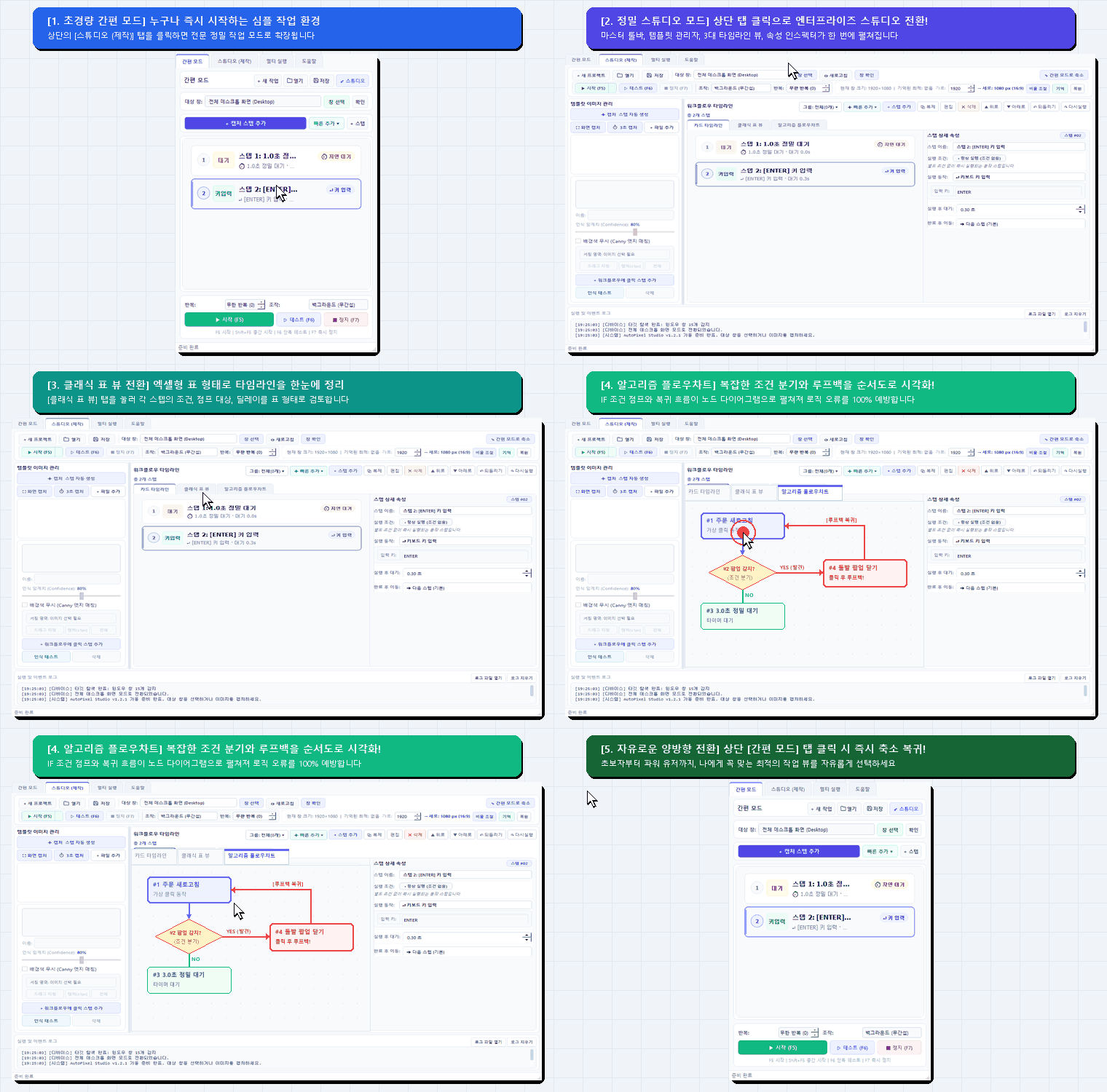
카드 타임라인 / 클래식 표 뷰 / 알고리즘 플로우차트 탭
3대 워크플로우 뷰 전환 VIEW MODES
- 카드 타임라인: 캡처 이미지 썸네일과 동작 카드를 한눈에 직관적으로 보며 작업.
- 클래식 표 뷰: 수십 개의 스텝을 엑셀 행처럼 컴팩트하게 일괄 확인.
- 알고리즘 플로우차트: 조건 분기(IF 점프) 흐름을 노드 다이어그램으로 시각화.

특징: 작업자의 취향과 자동화 복잡도에 따라 언제든 원클릭으로 화면 뷰를 변경할 수 있습니다.
빠른 추가 / 스텝 추가 / 복제 / 편집 / 삭제 위로 / 아래로 / 되돌리기 / 다시실행
스텝 편집 및 되돌리기(Undo/Redo) CTRL+Z / CTRL+Y
- 빠른 추가 / + 스텝 추가: 정밀 대기(Sleep), 특정 스텝 점프(GOTO), 루프 처음으로 리셋, 특정 좌표 클릭, 사각 영역 클릭, 화면 드래그(Swipe), Enter/Esc 키 입력 등 자주 쓰는 동작을 원클릭 즉시 삽입.
- 되돌리기 / 다시실행: 실수로 스텝을 삭제하거나 순서를 바꿨을 때 단축키(Ctrl+Z / Ctrl+Y)로 언제든 안전하게 복구.
그룹화: [그룹 보기]를 활용하면 수십 개의 반복 스텝을 폴더처럼 깔끔하게 묶어 관리할 수 있습니다.
SECTION 07

실무 비즈니스 자동화 시나리오 예시

AutoPixel Studio를 활용하여 매일 반복되는 정형 데이터 처리 및 전산 업무를 자동화하는 합법적인 비즈니스 실전 활용 사례입니다.

정형 전산 업무

사내 ERP 일괄 정산 다운로드

매일 오전 사내 ERP 시스템에 로그인하여 날짜 범위를 선택하고, 매출 정산 엑셀 파일을 백그라운드로 안전하게 다운로드받는 시퀀스.

대량 데이터 처리

전자상거래 송장 번호 일괄 대사

웹 브라우저 관리자 페이지에서 1,000건의 송장 번호를 순차적으로 열어 배송 상태를 확인하고 사내 시스템과 교차 검증하는 자동화.

인프라 모니터링

서버 대시보드 헬스체크 모니터링

사내 웹 관제 대시보드에서 '장애(Red Alert)' 아이콘이 발생하는지 주기적으로 확인하고, 감지 시 담당자에게 알림을 전송하는 관제 루프.